مرحبًا يا من هناك! باعتباري موردًا لأدوات ماكينات القطع NC، غالبًا ما يتم سؤالي عن كيفية استيراد نماذج CAD إلى نظام التحكم الخاص بأدوات ماكينات القطع NC. إنها خطوة حاسمة في عملية التصنيع، وتنفيذها بشكل صحيح يمكن أن يوفر عليك الكثير من الوقت والصداع. لذلك، دعونا نتعمق ونتحدث عن خصوصيات وعموميات هذه العملية.
لماذا استيراد نماذج CAD؟
أول الأشياء أولاً، قد تتساءل عن سبب رغبتك في استيراد نماذج CAD إلى نظام التحكم في أداة القطع NC الخاصة بك. حسنًا، تعد نماذج CAD (التصميم بمساعدة الكمبيوتر) تمثيلات دقيقة ومفصلة بشكل لا يصدق للأجزاء التي تريد تصنيعها. ومن خلال استيراد هذه النماذج مباشرة إلى نظام التحكم الخاص بالماكينة، يمكنك أتمتة عملية البرمجة، وتقليل مخاطر الخطأ البشري، والتأكد من أن المنتج النهائي يطابق مواصفات التصميم تمامًا.
الخطوة 1: اختر برنامج CAD المناسب
الخطوة الأولى في استيراد نماذج CAD هي التأكد من أنك تستخدم برنامج CAD الصحيح. هناك العديد من الخيارات المتاحة، ولكن ليست جميعها متوافقة مع نظام التحكم في أداة آلة القطع NC الخاصة بك. تتضمن بعض حزم برامج التصميم بمساعدة الكمبيوتر (CAD) الشائعة AutoCAD، وSolidWorks، وFusion 360. قبل البدء في إنشاء نماذجك، راجع الشركة المصنعة لأداة الآلة الخاصة بك لمعرفة تنسيقات CAD التي تدعمها.

الخطوة 2: إعداد نموذج CAD الخاص بك
بمجرد اختيار برنامج CAD المناسب، فقد حان الوقت لإعداد النموذج الخاص بك للاستيراد. يتضمن ذلك بعض الخطوات الأساسية:
- تبسيط النموذج الخاص بك:إذا كان النموذج الخاص بك معقدًا للغاية، فقد يؤدي ذلك إلى إبطاء عملية الاستيراد والتسبب في حدوث مشكلات في نظام التحكم بالجهاز. قم بإزالة أي تفاصيل غير ضرورية، مثل الخطوط المخفية والميزات الصغيرة، لتسهيل إدارة النموذج الخاص بك.
- تحقق من الوحدات الخاصة بك:تأكد من أن نموذج CAD الخاص بك يستخدم نفس وحدات القياس التي تستخدمها أداة القطع NC الخاصة بك. سيضمن ذلك دقة أبعاد النموذج الخاص بك عند استيراده إلى نظام التحكم.
- تصدير النموذج الخاص بك:تسمح لك معظم برامج CAD بتصدير النموذج الخاص بك بتنسيقات متنوعة. اختر تنسيقًا متوافقًا مع نظام التحكم في الآلة الخاصة بك، مثل DXF أو STL أو IGES.
الخطوة 3: استيراد نموذج CAD الخاص بك إلى نظام التحكم
الآن وبعد أن أصبح نموذج CAD الخاص بك جاهزًا، فقد حان الوقت لاستيراده إلى نظام التحكم بأداة آلة القطع NC الخاصة بك. ستختلف العملية الدقيقة وفقًا لنوع جهازك وطرازه، ولكن إليك الخطوات العامة:
- فتح نظام التحكم:قم بتشغيل أداة القطع NC وافتح برنامج نظام التحكم.
- حدد موقع وظيفة الاستيراد:ابحث عن خيار في برنامج نظام التحكم لاستيراد نموذج CAD. قد يكون هذا باسم "استيراد" أو "تحميل ملف CAD" أو شيء مشابه.
- حدد ملف CAD الخاص بك:انتقل إلى الموقع الذي حفظت فيه نموذج CAD الذي تم تصديره وحدده.
- تكوين إعدادات الاستيراد:اعتمادًا على نظام التحكم، قد تحتاج إلى تكوين بعض الإعدادات، مثل مقياس النموذج واتجاهه وأصله. تأكد من صحة هذه الإعدادات قبل استيراد النموذج.
- استيراد النموذج:انقر فوق الزر "استيراد" لنقل نموذج CAD إلى نظام التحكم. قد يستغرق ذلك بضع دقائق، اعتمادًا على حجم النموذج وتعقيده.
الخطوة 4: التحقق من النموذج المستورد وضبطه
بعد استيراد نموذج CAD الخاص بك إلى نظام التحكم، من المهم التحقق من أنه تم استيراده بشكل صحيح وإجراء أي تعديلات ضرورية. إليك ما يجب عليك فعله:
- التحقق من الأبعاد:استخدم أدوات القياس الخاصة بنظام التحكم للتحقق من أن أبعاد النموذج المستورد مطابقة لتصميم CAD الأصلي. إذا كانت هناك أي اختلافات، فقد تحتاج إلى ضبط إعدادات الاستيراد أو الرجوع إلى نموذج CAD وتعديله.
- مراجعة الهندسة:قم بإلقاء نظرة فاحصة على الشكل الهندسي للنموذج المستورد للتأكد من دقته وخلوه من الأخطاء. ابحث عن أي ميزات مفقودة أو مشوهة، وقم بإجراء أي إصلاحات ضرورية.
- اختبار البرنامج:قبل البدء في القطع، من الجيد تشغيل برنامج اختبار للتأكد من أن أداة الآلة ستعمل بشكل صحيح مع النموذج المستورد. سيساعدك هذا على تحديد أي مشكلات محتملة وإجراء أي تعديلات نهائية.
الخطوة 5: تحسين برنامج القطع الخاص بك
بمجرد التحقق من النموذج المستورد وتعديله، فقد حان الوقت لتحسين برنامج القطع الخاص بك. يتضمن ذلك بعض الخطوات الأساسية:
- حدد أدوات القطع المناسبة:اختر أدوات القطع التي تناسب المواد والهندسة الخاصة بالجزء الخاص بك. ضع في اعتبارك عوامل مثل قطر الأداة وسرعة القطع ومعدل التغذية.
- ضبط معلمات القطع:استخدم ميزات برمجة نظام التحكم لتعيين معلمات القطع، مثل عمق القطع، وسرعة المغزل، ومعدل التغذية. سوف تؤثر هذه المعلمات على جودة وكفاءة عملية القطع.
- إنشاء مسار الأدوات:استخدم برنامج إنشاء مسار الأدوات الخاص بنظام التحكم لإنشاء مسار أدوات لعملية القطع. سيحدد هذا المسار الذي ستتبعه أداة القطع أثناء تحركها عبر قطعة العمل.
- محاكاة عملية القطع:قبل البدء في القطع، استخدم برنامج محاكاة نظام التحكم لمحاكاة عملية القطع. سيسمح لك هذا بتصور مسار الأداة وتحديد أي مشكلات محتملة، مثل الاصطدامات أو التآكل المفرط للأداة.
النصائح والحيل
فيما يلي بعض النصائح والحيل الإضافية لمساعدتك في استيراد نماذج CAD إلى نظام التحكم بأداة القطع NC الخاصة بك بشكل أكثر فعالية:
- حافظ على تحديث برامجك:تأكد من أنك تستخدم أحدث إصدار من برنامج CAD وبرنامج نظام التحكم. سيضمن هذا إمكانية الوصول إلى أحدث الميزات وإصلاحات الأخطاء.
- استخدم محول CAD إلى CAM:إذا كان برنامج CAD الخاص بك لا يدعم التنسيق الأصلي لنظام التحكم في أداة الآلة الخاصة بك، فيمكنك استخدام محول CAD إلى CAM لتحويل النموذج إلى تنسيق متوافق.
- اطلب المساعدة المتخصصة:إذا كنت تواجه مشكلة في استيراد نماذج CAD إلى نظام التحكم الخاص بأداة الآلة الخاصة بك، فلا تتردد في طلب المساعدة المتخصصة. يمكن أن توفر لك الشركة المصنعة للأداة الآلية أو مبرمج CNC المؤهل التوجيه والدعم.
خاتمة
يعد استيراد نماذج CAD إلى نظام التحكم لأداة القطع NC خطوة حاسمة في عملية التصنيع. باتباع الخطوات الموضحة في منشور المدونة هذا واستخدام النصائح والحيل المقدمة، يمكنك التأكد من استيراد نماذج CAD الخاصة بك بشكل صحيح وتحسين برامج القطع الخاصة بك لتحقيق أقصى قدر من الكفاءة والجودة.
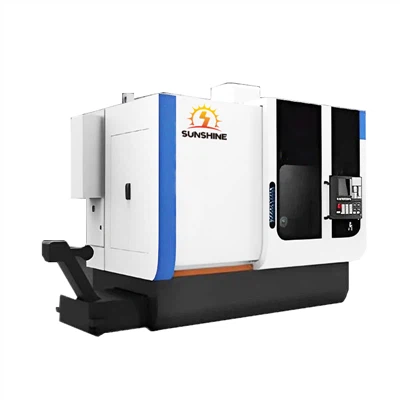
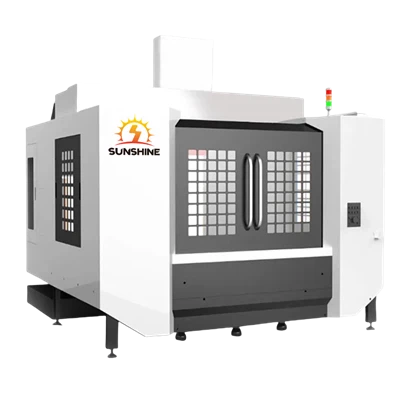
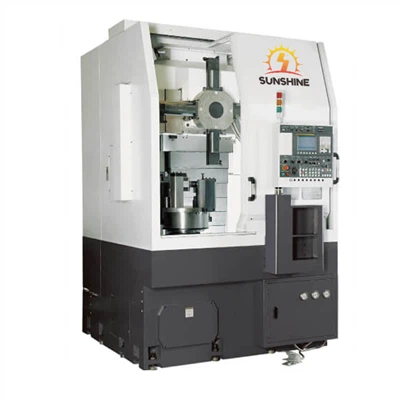
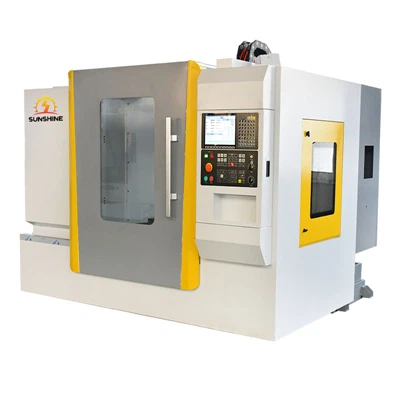
إذا كنت في السوق لشراء أداة القطع NC، فلدينا بعض الخيارات الرائعة لك. تحقق من لدينامعالجة محور العجلة VTC60 مخرطة عمودية CNC,مخرطة CNC مائلة لمعالجة القرص، وCK525 مخرطة CNC العمودية.
إذا كانت لديك أية أسئلة أو كنت ترغب في مناقشة احتياجاتك المحددة، فلا تتردد في التواصل معنا. نحن هنا لمساعدتك في العثور على الحل الأمثل لمتطلبات التصنيع الخاصة بك.
مراجع
- "دليل برمجة CNC" بقلم بيتر سميد
- "CAD/CAM للمهندسين الميكانيكيين" بقلم جون ر. ووكر
- وثائق الشركة المصنعة الخاصة بأداة القطع NC وبرنامج CAD